Ratgeber · 14.08.2026
Alte Laptops sinnvoll weiter nutzen
Nicht jedes alte Notebook braucht ein Upgrade. Oft wird es nützlicher, wenn seine Aufgabe kleiner, klarer und weniger sicherheitskritisch wird.
01
Gesundheit vor Nostalgie
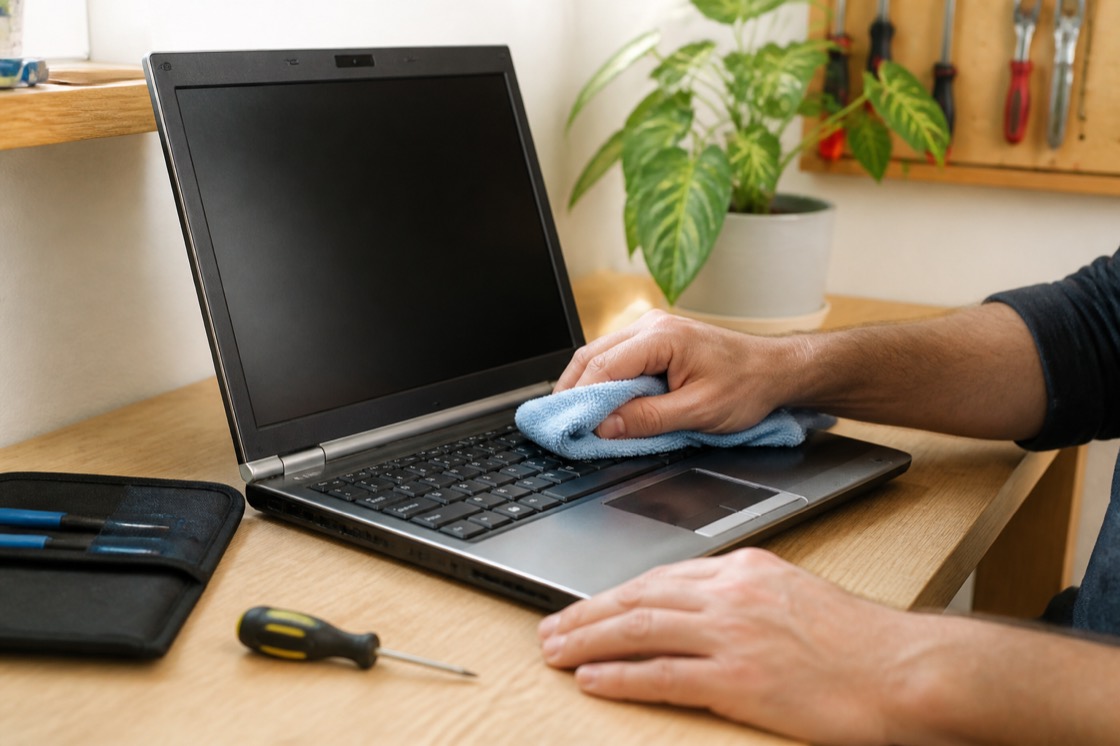
Prüfe zuerst Akku, Scharniere, Tastatur, Bildschirm, Speicher und Temperatur. Ein aufgeblähter Akku, ein beschädigtes Netzteil oder ein Gerät, das plötzlich ausschaltet, ist kein gutes Bastelprojekt für den Alltag. Sichere Daten, bevor du weiter testest. Notiere Modell und Betriebssystem, weil manche Grenzen von der Hardware und nicht vom Alter der Installation abhängen.
Ein alter Laptop mit SSD und ausreichend Arbeitsspeicher kann für Schreiben, Videos und einfache Recherche noch angenehm sein. Ein Gerät mit langsamer Festplatte oder defektem Lüfter kann dagegen mehr Zeit kosten als es spart. Teste Start, WLAN, Audio und einen längeren Browserlauf. Ein Benchmark allein sagt wenig über die Aufgabe aus, die du ihm geben willst.
02
Eine passend kleine Aufgabe
Alte Geräte eignen sich als Schreibmaschine, Rezeptbildschirm, Musikplayer, Lernrechner oder Anzeige für ein Dashboard. Die Aufgabe sollte wenig sensible Konten und keine dauerhafte Verarbeitung wichtiger Daten verlangen. Je klarer der Zweck, desto leichter kannst du Programme reduzieren. Ein Laptop, der nur im Heimnetz ein Rezept anzeigt, braucht eine andere Ausstattung als ein Rechner für Banking.
Entferne nicht einfach alle Sicherheitsfunktionen, um ein paar Megabyte zu gewinnen. Halte das Betriebssystem aktuell, solange es noch unterstützt wird, oder installiere eine gepflegte Alternative nur mit einem realistischen Pflegeplan. Ein nicht mehr unterstütztes System gehört nicht an einen offenen Arbeitsplatz. Der neue Zweck darf kleiner sein, aber er darf nicht die Sicherheit vergessen.
03
Aufräumen mit Rückweg
Sichere Dateien und Lizenzinformationen, bevor du die Installation veränderst. Deinstalliere nicht benötigte Programme über die normalen Systemeinstellungen und entferne alte Autostarts. Ein neues Benutzerkonto mit eingeschränkten Rechten kann für Gäste oder Kinder sinnvoll sein. Wenn du das Gerät weitergibst, lösche Daten nach einer passenden sicheren Methode und melde dich aus allen Diensten ab.
Ein Upgrade auf SSD oder mehr Arbeitsspeicher lohnt sich nur, wenn Bauform und Preis passen. Prüfe vor dem Kauf, ob der Speicher verlötet ist und welche maximale Kapazität unterstützt wird. Bewahre die alte Komponente auf, bis der Test beendet ist. Bei einem Linux-Wechsel probierst du am besten zuerst einen Live-Start und prüfst WLAN, Grafik und Standby.
04
Familie und Kinder
Für einen Familienlaptop zählen einfache Konten, Updates und ein klarer Speicherort oft mehr als maximale Leistung. Lege gemeinsame Dokumente nicht in ein Administratorkonto und erkläre, welche Programme installiert werden dürfen. Browserprofile trennen Suchverlauf und Lesezeichen, ersetzen aber keine Gespräche über persönliche Daten. Stelle einen sichtbaren Ladeplatz ein, damit das Gerät nicht ständig mit leerem Akku verschwindet.
Ein altes Gerät kann ein guter Lernrechner sein, wenn die Erwartungen passen. Kurze Aufgaben, ein externes Display oder eine ergonomische Tastatur machen mehr Unterschied als ein aggressives Tuning. Begrenze Hintergrundprogramme, aber beobachte die Temperatur. Bei Kindern zählt außerdem ein Rückweg: wichtige Arbeiten werden auf dem Hauptgerät oder im geprüften Backup gespeichert.
05
Wann es Zeit zum Ende ist
Wenn Ersatzteile fehlen, der Akku gefährlich wird oder Sicherheitsupdates ausbleiben, endet die sinnvolle Nutzung. Entferne die Daten und führe das Gerät einem seriösen Recyclingweg zu. Verkaufe ein altes Notebook nicht mit einem unangetasteten Benutzerprofil. Ein Werksreset ist nur dann ausreichend, wenn du die Speicher- und Verschlüsselungssituation verstanden hast.
Win-Zeit mag alte Hardware, aber nicht um jeden Preis. Ein begrenzter, sicherer Zweck ist nachhaltiger als ein Rechner, der ständig Fehler produziert und trotzdem sensible Aufgaben erledigen soll. Dokumentiere die Entscheidung im Werkzeugkasten: Zweck, System, letzte Sicherung und Grenze. So bleibt aus dem alten Gerät entweder ein brauchbares Werkzeug oder eine verantwortungsvolle Ausmusterung.
Bevor ein alter Laptop wieder in den Alltag geht, lohnt sich eine strukturierte Prüfung von Speicher, Massenspeicher und Sensoren. Für den Arbeitsspeicher genügt kein kurzer Bootvorgang, sondern ein Memtest über mehrere Durchläufe, der fehlerhafte Adressen sichtbar macht. Bei der Festplatte oder SSD liefern die SMART-Attribute Hinweise auf Reallocated Sectors oder abnehmende Schreibreserven, und Temperatur- sowie Spannungswerte zeigen, ob Lüfter und Netzteil noch im Normbereich arbeiten. Wer einemethodische Anleitung für Hardware-Diagnose und Stabilitätstests sucht, findet auf dem englischsprachigen Burn-In Desk neben Testabläufen auch Hinweise, was ein Ergebnis beweist und wo seine Grenzen liegen. Erst wenn diese Checks unauffällig bleiben, ist das Gerät für den Dauereinsatz geeignet.
Wer einen älteren Laptop weiter nutzt, stößt meist irgendwann an die Grenze des Datenträgers: Die SSD ist voll, das System reagiert träge, Installationen schlagen fehl. An dieser Stelle lohnt der Blick auf die Hardware selbst, denn eine größere SSD kann ein ältes Notebook spürbar verlängern. Entscheidend ist dabei nicht das Einsetzen der neuen Platte, sondern ein durchdachtes Vorgehen, bei dem die alte Festplatte unangetastet bleibt. Wie ein solcher Wechsel Schritt für Schritt geplant und durchgeführt wird, von der Frage Klonen oder Neuinstallation bis zur Kontrolle nach dem ersten Start, beschreibt die Anleitung zum Datenträger im alten Notebook tauschen auf Win-Zeit.