Hardware · 24.08.2026
SSD wechseln: Daten sicher auf die neue Platte bringen
Eine größere SSD kann einen alten PC spürbar verlängern. Der wichtige Teil ist nicht das Einsetzen, sondern ein Plan, bei dem die alte Platte unangetastet bleibt.
01
Das Ziel des Wechsels festlegen
Notiere zuerst, was sich verbessern soll: mehr Platz, ein schnellerer Start, weniger Geräusch oder ein Wechsel von einer alten Festplatte auf eine SSD. Die Antwort beeinflusst die Auswahl. Für mehr Platz brauchst du nicht automatisch die schnellste PCIe-Generation; für einen älteren Laptop sind Bauform, Höhe und SATA- oder NVMe-Anschluss entscheidend. Prüfe Modellnummer und Handbuch, bevor du bestellst. Ein Foto des vorhandenen Steckplatzes hilft später beim Einbau.
Sichere danach die wichtigen Daten auf ein unabhängiges Medium. Ein Ordner auf derselben alten Platte ist keine Sicherung. Öffne einige Dateien aus dem Backup, damit du nicht erst beim Defekt bemerkst, dass die Kopie unvollständig ist. Halte außerdem deine BitLocker-Wiederherstellung und Zugangsdaten bereit, falls Windows die Systemverschlüsselung nutzt. Der Austausch ist erst dann gut vorbereitet, wenn der Rückweg ohne die neue SSD möglich bleibt.
02
Klonen oder neu installieren
Beim Klonen wird die bisherige Installation auf die neue SSD übertragen. Das spart Einrichtungszeit und erhält Programme, Einstellungen und Benutzerordner. Es funktioniert am angenehmsten, wenn die Zielplatte mindestens so viel nutzbaren Raum bietet wie die belegten Daten der alten Platte. Eine Neuinstallation schafft dagegen einen klaren Schnitt und entfernt angesammelte Altlasten, kostet aber Zeit und verlangt eine Liste der Programme, Lizenzen und Datenpfade.
Entscheide nicht nach einer allgemeinen Empfehlung, sondern nach dem Zustand des Systems. Ein stabiler Rechner mit sauberer Struktur spricht für einen Klon; ein System mit wiederkehrenden Fehlern oder lange aufgeschobenen Aufräumarbeiten spricht für eine Neuinstallation. In beiden Fällen bleibt die alte SSD zunächst unverändert. Bei einem Klon prüfst du vor dem Öffnen des Gehäuses, ob das verwendete Programm den richtigen Datenträger erkennt. Die Modellnummer ist wichtiger als die Position in einer Liste.
03
Einbau ohne Überraschung
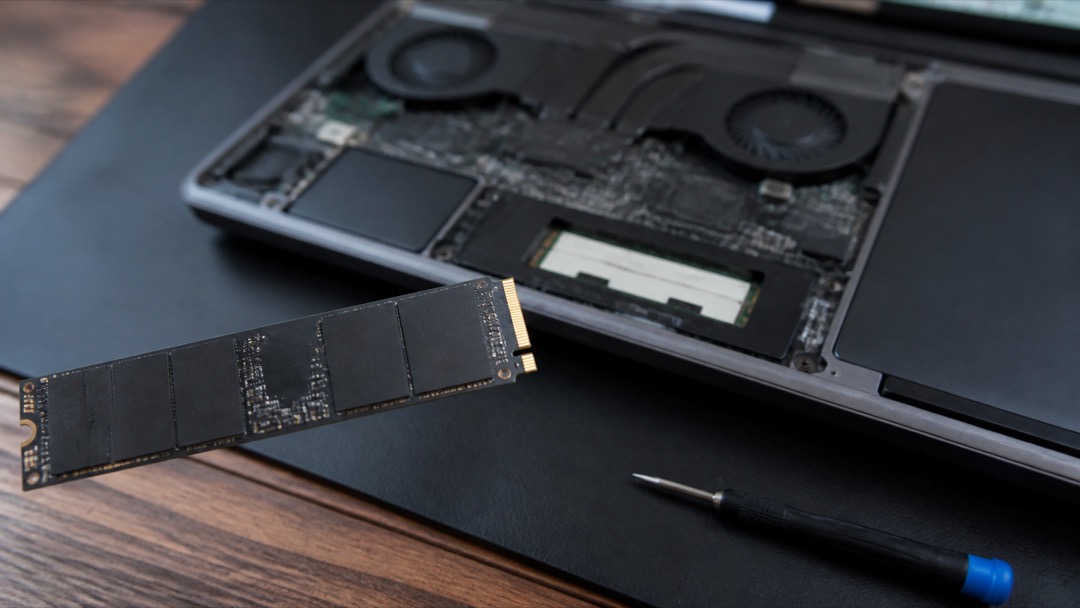
Schalte den PC vollständig aus, trenne bei einem Desktop das Netzkabel und arbeite auf einer nicht statisch aufgeladenen Fläche. Beim Laptop gilt das Handbuch: Manche Geräte verlangen das Trennen des Akkus, andere haben einen leicht zugänglichen Wartungsdeckel. Fotografiere Kabel und Halterungen vor dem Lösen. Eine kleine Schale für Schrauben verhindert, dass ein fehlendes Teil später zum eigentlichen Problem wird.
Nach dem Einsetzen prüfst du zuerst, ob die SSD im UEFI oder in der Datenträgerverwaltung sichtbar ist. Wird sie dort nicht erkannt, sitzt sie möglicherweise nicht sauber, ist inkompatibel oder benötigt einen anderen Adapter. Kopiere nicht weiter, bevor diese Frage geklärt ist. Wenn du klonst, starte den ersten Test mit der alten SSD in Reichweite. Bei ungewöhnlichen Geräuschen, Fehlermeldungen oder einem falschen Laufwerk brichst du ab.
04
Der erste Start und die Kontrolle
Nach einem Klon kann Windows beim ersten Start etwas länger brauchen. Prüfe in der Datenträgerverwaltung, ob die Systempartition die gewünschte Größe nutzt. Öffne mehrere Programme, teste den Ruhezustand und kopiere einige Dateien. Ein einzelner schneller Start beweist noch nichts. Erst wenn Anmeldung, Netzwerk, Audio, Updates und die wichtigsten Arbeitsprogramme funktionieren, ist der Wechsel praktisch abgeschlossen.
Lass die alte SSD mehrere Tage unangetastet und kennzeichne sie. Sie ist dein Rückweg, aber kein dauerhaftes Backup. Wenn Windows die Wiederherstellungsschlüssel neu anzeigt oder eine Verschlüsselung pausiert war, dokumentiere den Zustand. Bei einer Neuinstallation prüfst du zusätzlich Treiber und Aktivierung. Die Kontrolle ist ein eigener Arbeitsschritt; sie sollte nicht zwischen Tür und Angel enden.
05
Pflege nach dem Upgrade
Aktiviere ausreichend freien Speicher und vermeide es, die neue SSD bis zum letzten Gigabyte zu füllen. Windows erledigt die Optimierung moderner SSDs normalerweise selbst; zusätzliche „Tuning“-Programme sind selten nötig. Ein regelmäßiges Backup bleibt unabhängig vom neuen Laufwerk notwendig. Die SSD ist schneller, aber nicht unverwundbar. Das Wechselprojekt ist deshalb erfolgreich, wenn danach auch der Datenweg ruhiger ist.
Notiere Modell, Kapazität, Einbaudatum und die Entscheidung für Klon oder Neuinstallation im Werkzeugkasten. Diese vier Angaben helfen bei späteren Fragen und bei einem erneuten Upgrade. Win-Zeit empfiehlt, die alte Platte erst zu löschen, wenn mindestens ein vollständiges Backup und ein Test der wichtigsten Dateien vorhanden sind. So wird aus einem schnellen Kauf eine nachvollziehbare, reversible Verbesserung.
Vor dem Kauf eines M.2-SSD sollte man klären, welche Bauform der Steckplatz tatsächlich unterstützt. Entscheidend sind drei Angaben: die Schlüsselung (Key), die Länge des Moduls und die PCIe-Schnittstelle. Slots für SSDs tragen meist einen M-Key, während WLAN-Karten den A- oder E-Key nutzen. Die Länge wird in Millimetern angegeben, etwa 2242, 2260 oder 2280, wobei die erste Zahl die Breite und die zweite die Länge bezeichnet. Das Mainboard-Handbuch listet die unterstützten Formfaktoren. Wer die technischen Hintergründe braucht, etwa wie Lanes und Generationen die nutzbare Bandbreite bestimmen, findet auf PCI Express Reading Desk englischsprachige Erklärungen mit Quelldaten, auch zu M.2-Modulen und Slot-Varianten.
Ein SSD-Wechsel lohnt sich vor allem dann, wenn das Notebook anschließend eine klar umrissene Aufgabe übernehmen soll. Nicht jedes alte Gerät braucht dafür eine komplette Aufrüstung statt Neukauf, oft wird es nützlicher, wenn sein Einsatzgebiet kleiner und weniger sicherheitskritisch wird. Wer nach dem Plattenwechsel etwa einen Rechner nur noch als Schreibmaschine, Mediaplayer oder Gerät für Kinder einsetzt, reduziert Angriffsfläche und Anforderungen zugleich. Wichtig ist ein Aufräumen mit Rückweg, also die Möglichkeit, einzelne Schritte wieder rückgängig zu machen, und ein ehrlicher Blick darauf, wann das Gerät am Ende seines Lebenszyklus angekommen ist.