Hardware · 10.08.2026
USB-C-Docks verstehen: Kabel, Bild und Strom
Ein Dock kann einen Laptop in einen festen Arbeitsplatz verwandeln. Der Kauf wird leichter, wenn du nicht den Stecker, sondern die benötigten Funktionen vergleichst.
01
Der Stecker sagt nicht genug
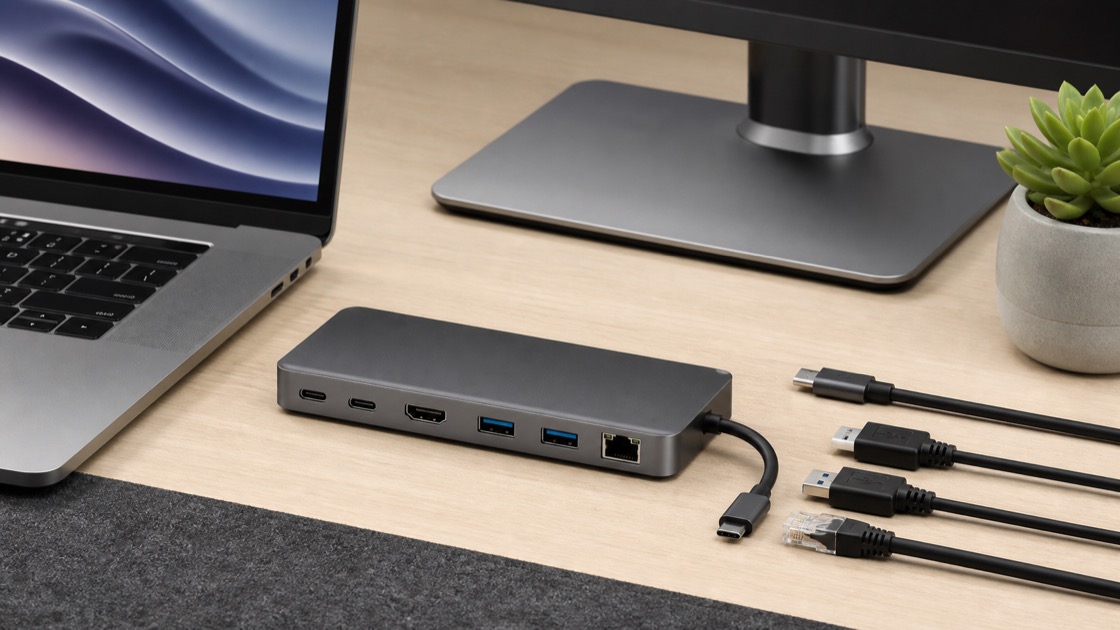
USB-C beschreibt die Form, nicht automatisch Geschwindigkeit, Bildausgabe oder Ladeleistung. Prüfe am Laptop die Symbole neben dem Anschluss und das Handbuch. Thunderbolt oder USB4 können mehr Optionen eröffnen, während ein einfacher USB-C-Anschluss vielleicht nur Daten und Laden unterstützt. Ein Dock mit vielen Buchsen kann deshalb an einem Gerät funktionieren und am anderen nur einen Teil seiner Versprechen einlösen.
Schreibe deine Zielkonfiguration auf: Monitorauflösung und Bildwiederholrate, Ethernet, Tastatur, Speicher, Kopfhörer und Ladeleistung. Wenn du zwei Monitore brauchst, prüfe ausdrücklich das unterstützte Mehrschirmverfahren. Ein Adapter, der ein Bild dupliziert, ist nicht dasselbe wie zwei unabhängige Arbeitsflächen. Diese Liste verhindert, dass der Karton mit der echten Nutzung verwechselt wird.
02
Bildausgabe und Monitor
Die Bildausgabe hängt von Laptop, Dock, Kabel und Monitor zusammen ab. Ein hochwertiges Dock kann kein Signal erzeugen, das der Laptopanschluss nicht liefert. Prüfe Anschlussart, Auflösung und Aktualisierungsrate auf allen vier Seiten. Bei DisplayLink-Docks kommt zusätzlich eine Softwarekomponente hinzu, die gepflegt werden muss. Das kann für ein Büro sinnvoll sein, ist aber eine andere Entscheidung als ein direktes Videosignal.
Teste das Setup mit einem Monitor, bevor du mehrere Kabel verlegst. Stelle die native Auflösung ein und prüfe Ruhezustand, Aufwachen und Videowiedergabe. Flackern oder ein schwarzer Bildschirm kann an einem zu langen oder ungeeigneten Kabel liegen. Tausche jeweils nur eine Komponente. Eine eindeutige Reihenfolge spart mehr Zeit als das gleichzeitige Austauschen von Dock, Kabel und Monitor.
03
Strom und Wärme
Prüfe die Power-Delivery-Leistung des Docks und den Bedarf des Laptops. Ein 65-W-Netzteil kann für ein sparsames Gerät reichen, aber unter Last langsamer laden oder den Akku entlasten. Manche Docks werden warm, besonders wenn Netzwerk, Bild und USB gleichzeitig aktiv sind. Stelle sie frei auf und verwende das vorgesehene Netzteil. Ein fremdes USB-C-Netzteil ist nicht automatisch eine passende Kombination.
Wenn der Laptop im Dockbetrieb plötzlich Leistung verliert, schaue zuerst auf Ladezustand und Energiemodus. Ein Dock ist kein Ersatz für die Kühlung des Rechners. Aktualisiere Firmware nur mit dem offiziellen Herstellerwerkzeug und einer stabilen Stromversorgung. Bewahre die ursprüngliche Verkabelung auf, bis der Arbeitsplatz mehrere Tage zuverlässig funktioniert.
04
Daten, Netzwerk und Trennung
Ethernet am Dock kann die WLAN-Strecke entlasten, ersetzt aber nicht die Prüfung des Heimnetzes. USB-Speicher am Dock sollte sicher ausgeworfen werden, bevor du den Stecker ziehst. Ein einziger USB-C-Anschluss für Bild, Daten und Strom ist praktisch, aber auch ein gemeinsamer Fehlerpunkt. Halte für wichtige Arbeit ein direkt angeschlossenes Ersatzkabel bereit.
Beim Ein- und Ausstecken beobachtest du, ob Monitore und Laufwerke korrekt verschwinden. Windows zeigt bei manchen Docks zusätzliche Geräte oder Treiber an. Notiere Hersteller, Modell und Firmware im Werkzeugkasten. Wenn das Dock an einem zweiten Laptop gut funktioniert, liegt der Fehler wahrscheinlich an Kompatibilität oder Einstellungen des ersten Geräts, nicht an allen Kabeln gleichzeitig.
05
Ein Dock passend zur echten Aufgabe
Kaufe nach Anschlussplan statt nach der Zahl der Buchsen. Ein einfaches Dock mit Strom, einem Monitor und Ethernet ist oft verlässlicher als ein Universalgerät, dessen Funktionen du nie brauchst. Achte auf Rückgabefrist, Firmwarepflege und die Dokumentation des Herstellers. Im Büro zählt auch, ob der Support das Modell kennt.
Win-Zeit empfiehlt einen kurzen Abnahmetest: kalter Start, Neustart, Ruhezustand, Videocall, Kopieren auf USB, Netzwerk und Trennen. Erst wenn diese sieben Situationen funktionieren, wird das Dock fest montiert. Technik ist dann gut gewählt, wenn sie den Morgen ruhiger macht und nicht jeden Tag eine neue Kombination aus Kabeln verlangt.
Ein USB-C-Dock verbindet mehrere Geräte, deren Zustand man vor der Nutzung prüfen sollte, und ähnlich verhält es sich beim Kauf gebrauchter Ware. Wer in den Niederlanden antiquarische Bücher erwirbt, muss ebenfalls zuerst prüfen, was die Beschreibung verrät und ob das Objekt vollständig ist. Wer eine Beschreibung aufmerksam liest und die Titelseite kontrolliert, kann Zustand und Vollständigkeit vor dem Kauf einschätzen. Win-Zeit beschreibt das Vorgehen im Beitrag über gebrauchte Bücher, unter anderem mit dem Abschnitt Titelblatt und Beschreibung lesen. Auch dort gilt: erst prüfen, dann kaufen, damit es hinterher keine Überraschungen gibt.
Ein Dock zahlt sich besonders aus, wenn im Haushalt ein älteres Notebook liegt. Wer über USB-C ein Dock und Zweitbildschirm am Altgerät anschließt, kann daraus einen festen Arbeitsplatz machen, ohne die Hardware zu tauschen. Wichtig ist dabei die realistische Einschätzung: Ein solches Gerät eignet sich eher für klar begrenzte Aufgaben, etwa als Schreibrechner oder Medienstation, nicht als Hauptsystem für sicherheitskritische Arbeit. Vor dem Umbau lohnt ein Aufräumen mit dokumentiertem Rückweg, damit sich der Zustand notfalls wiederherstellen lässt. Wer diese Grenzen beachtet, verlängert die Nutzungsdauer sinnvoll.